

L'Affaire du Packard Bell
On m'a confié un ordinateur portable Packard Bell EASYNOTE ENLE69KB-12504G50Mnsk. Oui, c'est bien la véritable référence complète ! 😂 Parce que chez Packard Bell, on ne fait pas dans la simplicité.
Les Symptômes Mystérieux
Après une mise à jour de Windows 8.1 vers Windows 10 effectuée à l'insu de son utilisateur (merci Microsoft pour ces mises à jour "automatiques"), celui-ci ne retrouvait plus ses fichiers personnels :
- Photos 📷
- Vidéos 🎥
- Documents 📂
L'ordinateur semblait avoir été entièrement nettoyé. #cestdupropre 🧹
L'Énigme des 120 Go Manquants
Les Chiffres ne Collent Pas
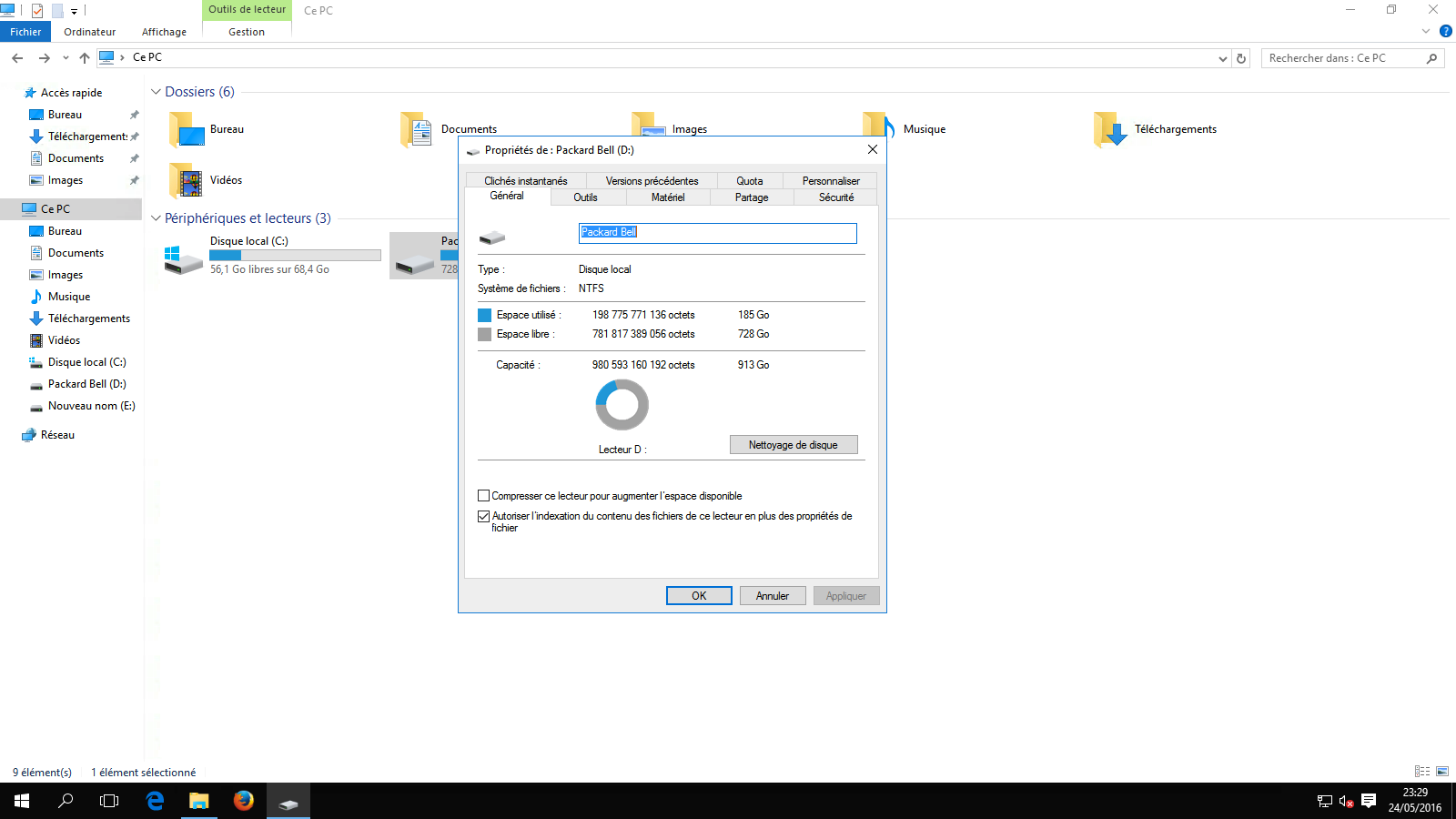
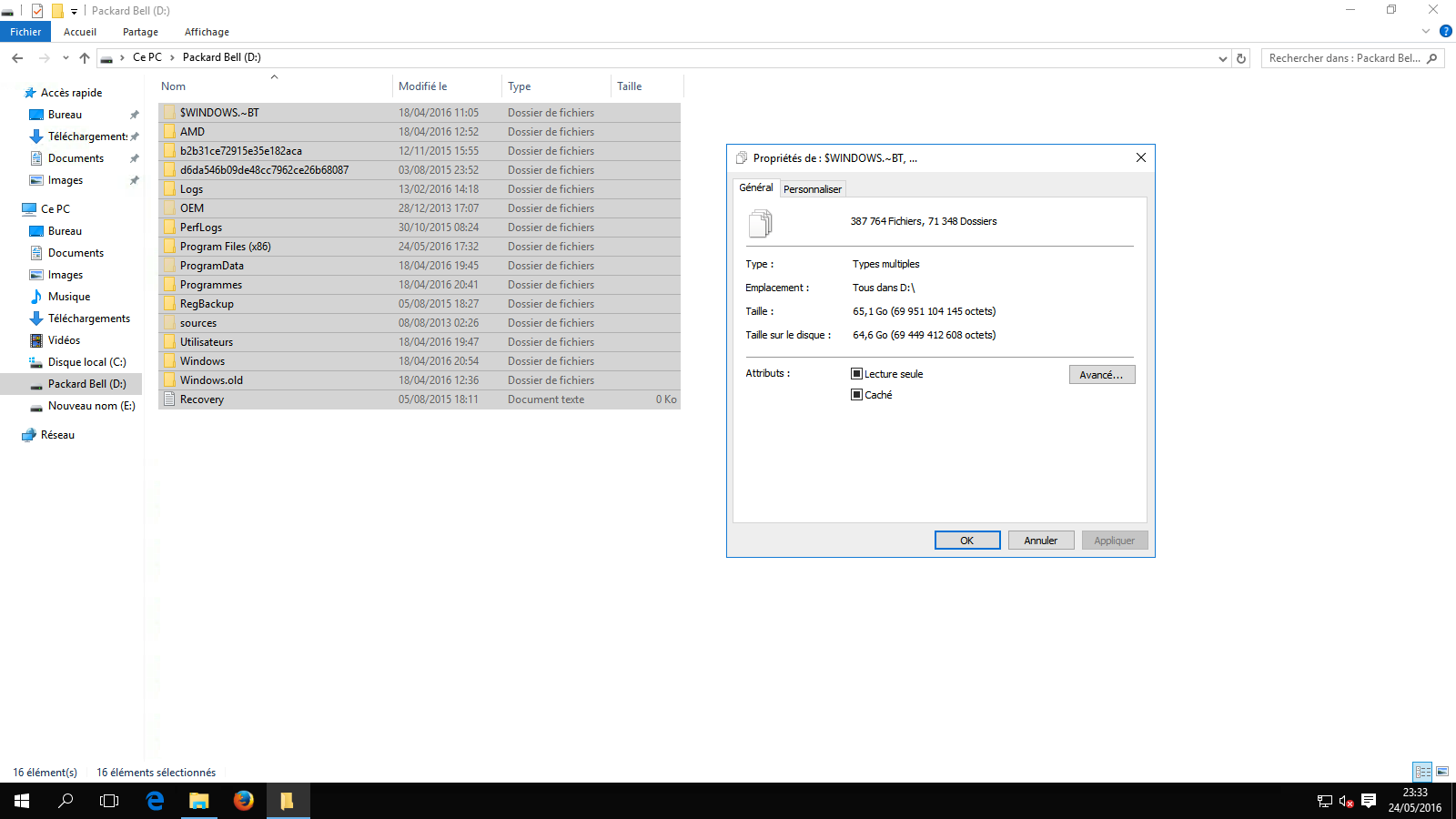
Le disque dur affichait 185 Go utilisés, alors que les fichiers visibles totalisaient seulement 65,1 Go.
Question cruciale : Où étaient passés les 119,9 Go manquants ? 🤔
Première Piste : Les Fichiers Temporaires
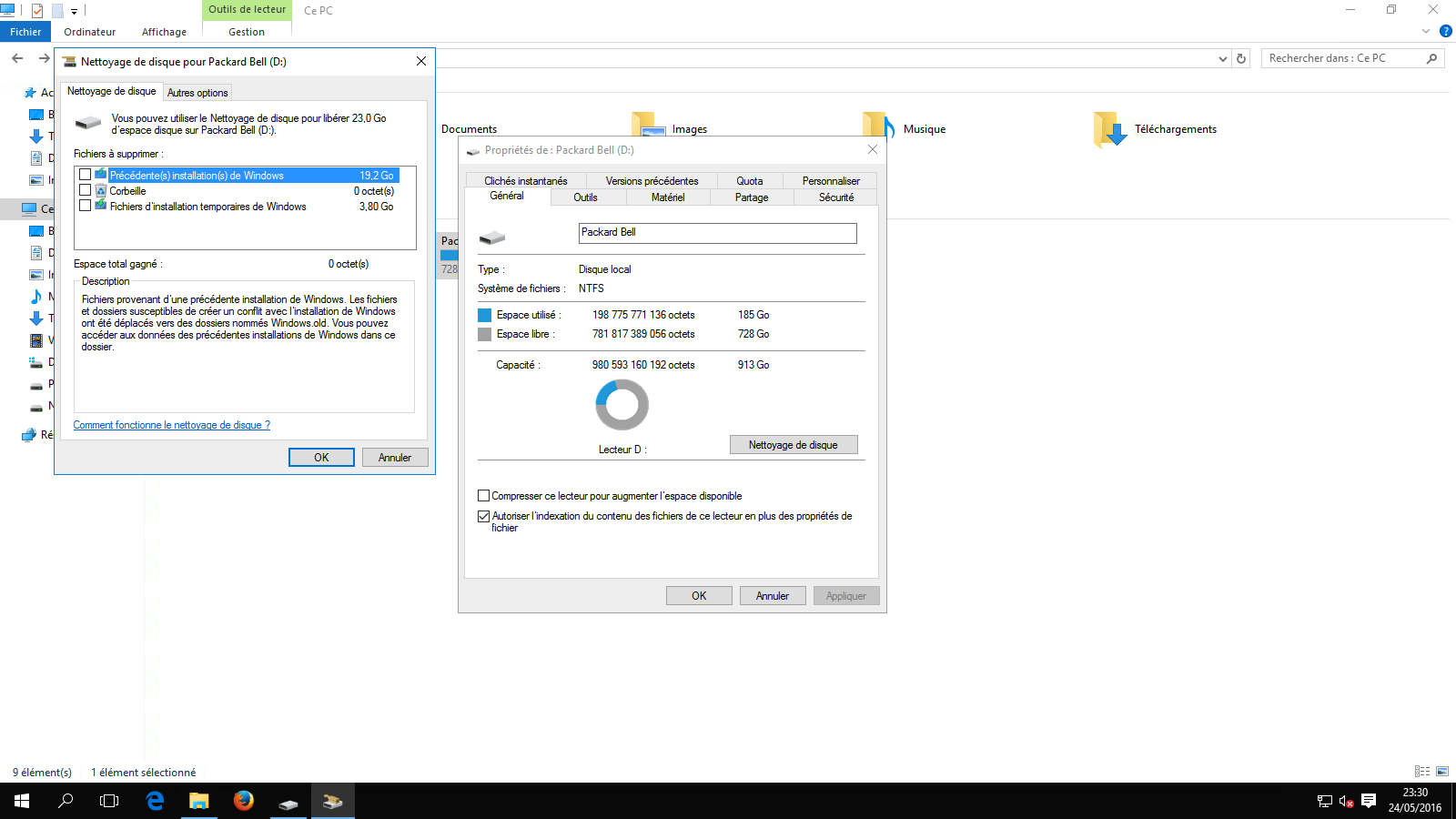
Les fichiers temporaires ne contenaient que 23 Go (précédente installation de Windows et fichiers d'installation temporaires). Un scan avec WinDirStat n'a pas permis de localiser cette différence mystérieuse. 😵
L'Enquête de Détective Geek
Mode Sherlock Holmes Activé
Devais-je appeler la police 🚨 et déclencher une ALERTE ENLÈVEMENT ? Windows 10 avait-il vraiment fait disparaître les fichiers personnels de l'utilisateur ? 😱
J'ai sorti mes outils de détective : loupe 🔍 et pipe à bulles 🫧 (bon, en vrai juste des logiciels de récupération), puis j'ai démonté le disque dur pour l'analyser sur un autre PC.
Scan Approfondi avec EaseUS Data Recovery
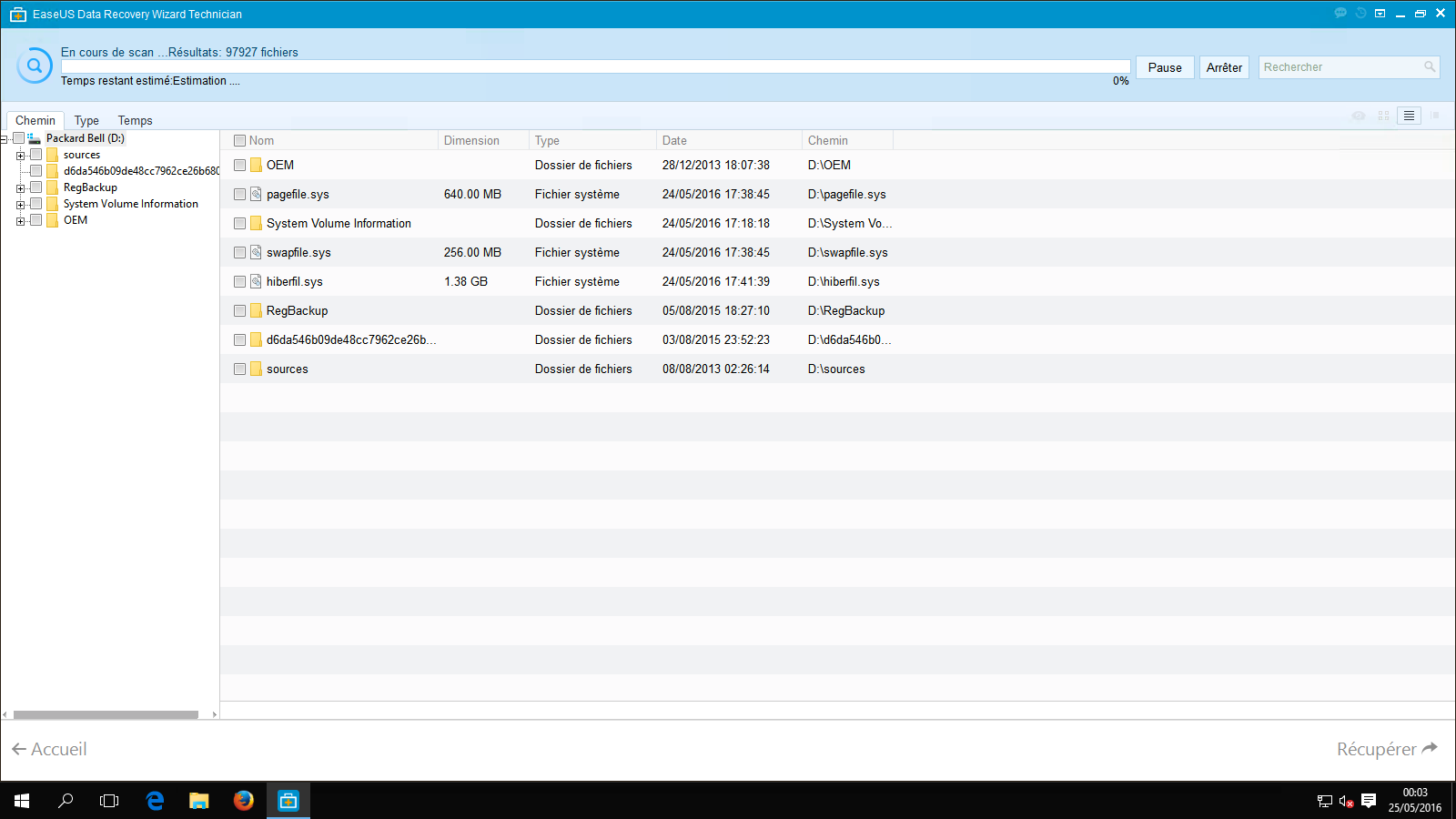
J'ai lancé un scan complet avec EaseUS Data Recovery Wizard Technician.
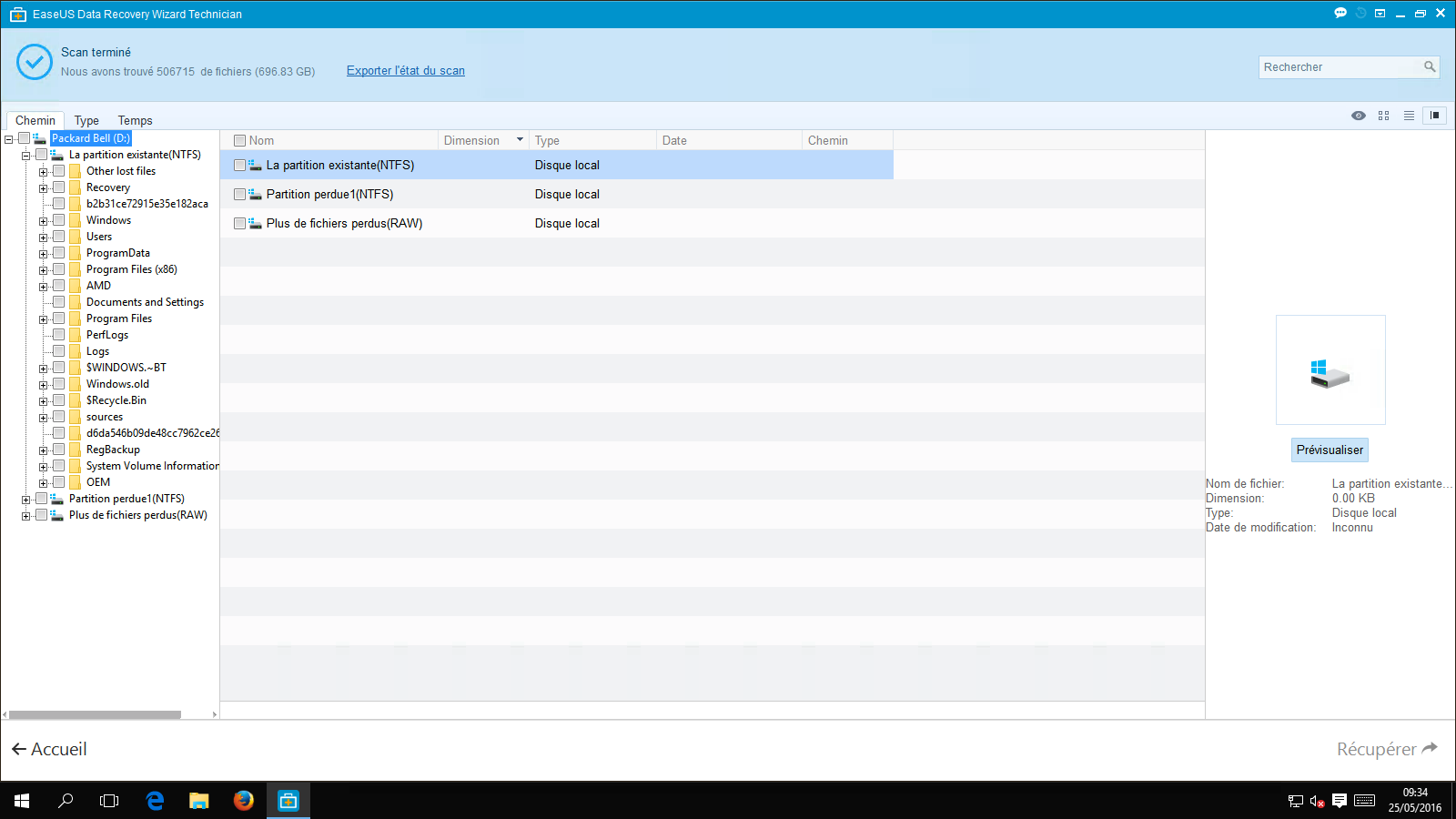
Résultat après 9 heures de scan : 506 715 fichiers retrouvés, soit 696,83 Go ! 🤯
Attendez... 696 Go sur un disque qui en faisait 500 ? Oui, parce que la récupération de données compte aussi les fichiers fragmentés et corrompus qui peuvent s'additionner.
Le Problème de la Corruption de Données
Des Fichiers Retrouvés... Mais Inutilisables
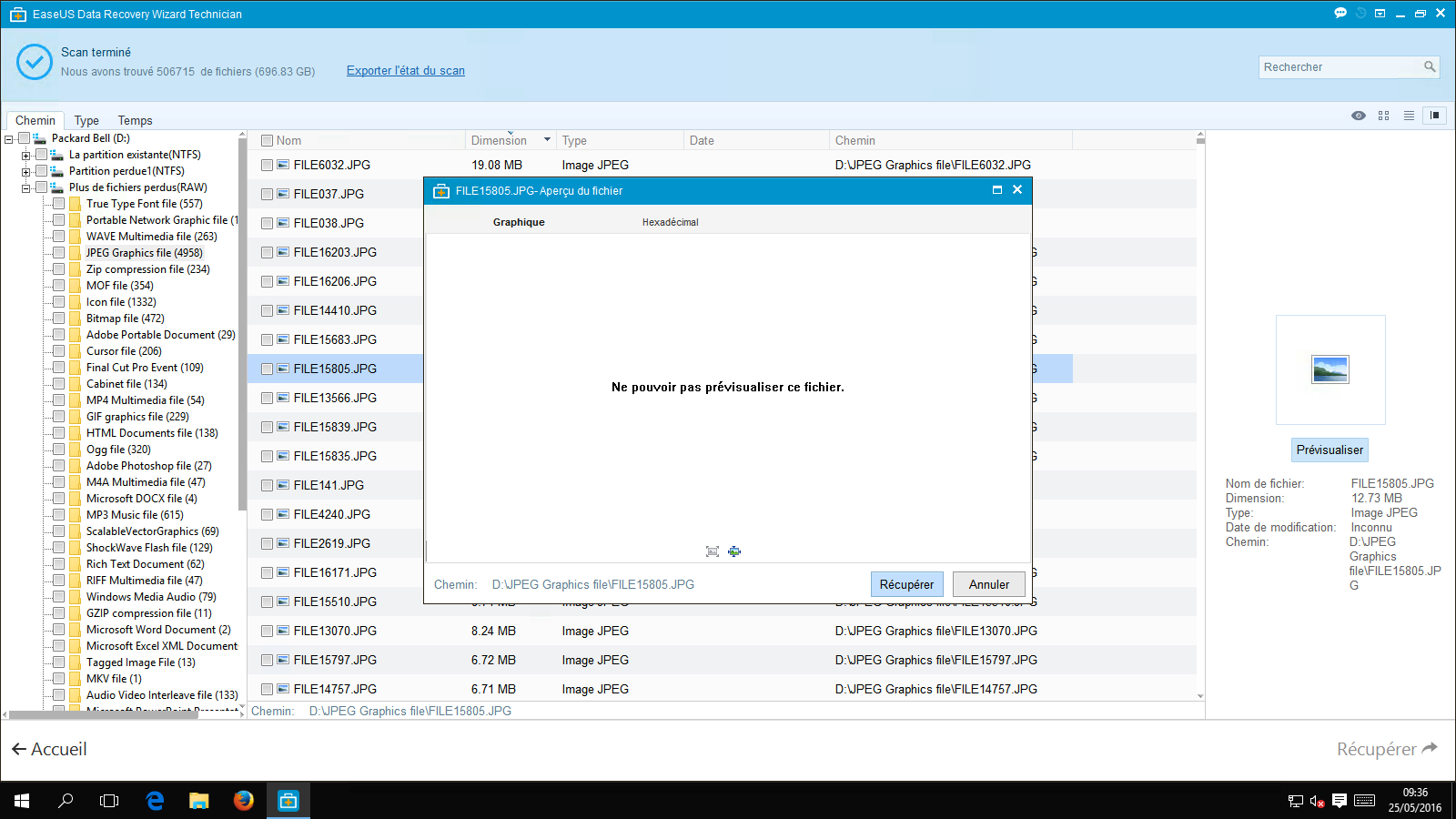
Hélas, si EaseUS DRWT a permis de retrouver des fichiers, beaucoup étaient corrompus 💀, notamment les précieuses images 📷 de l'utilisateur. Environ 80% des fichiers récupérés étaient illisibles ou endommagés.
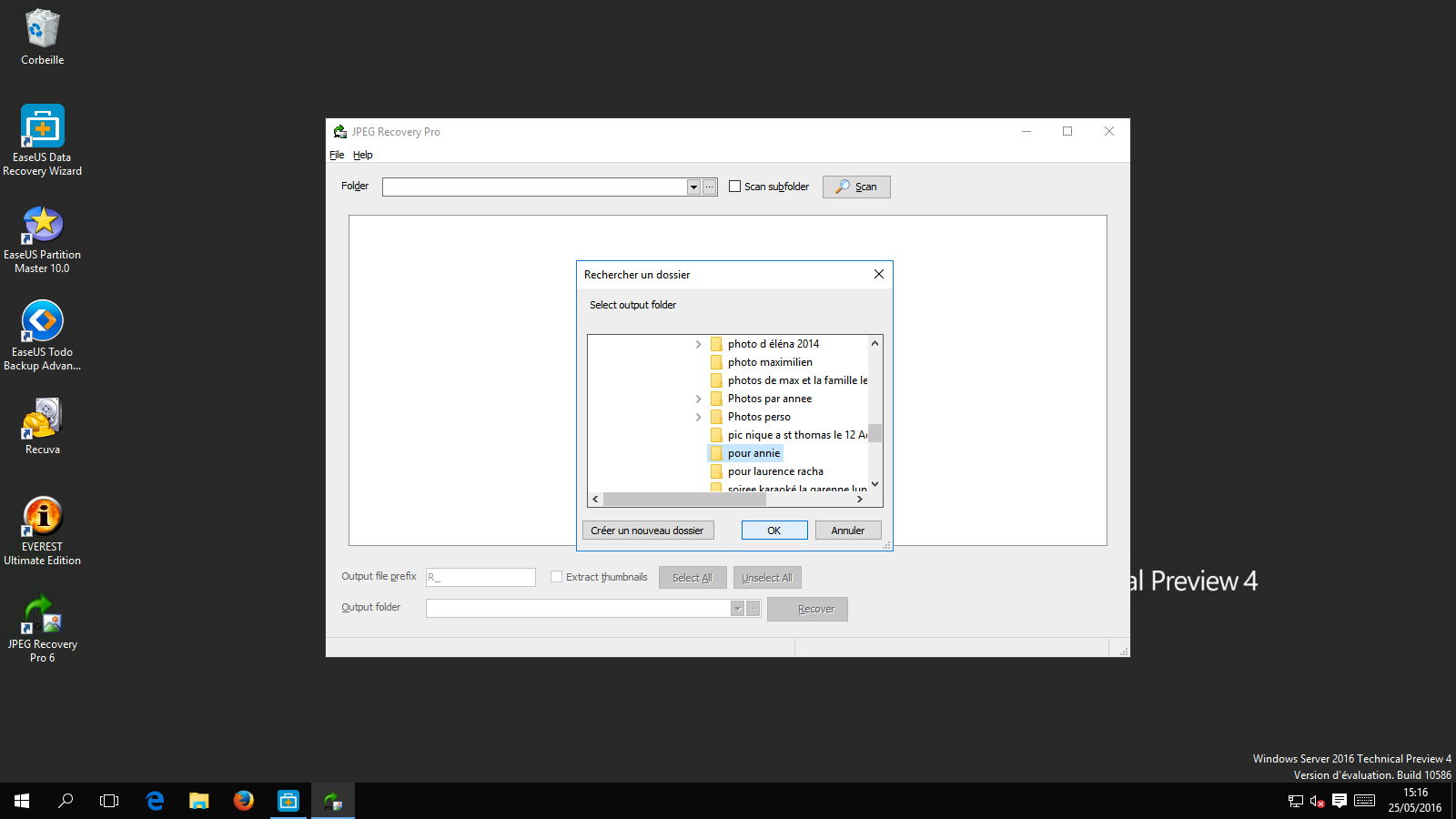
J'ai testé plusieurs logiciels de restauration, mais autant dire que c'est plus simple de se faire offrir une pizza 🍕 par Gros Tony des Simpsons ! 🤣
Solution Alternative : iCare Data Recovery
J'ai alors testé iCare Data Recovery, qui s'est avéré plus efficace avec un taux de corruption nettement plus faible.
Le hic : iCare ne recrée pas l'arborescence originale des dossiers et range tout par blocs de 300 fichiers. Imaginez devoir retrier manuellement des milliers de photos ! 🤯
La Résolution du Mystère
Le Fin Mot de l'Histoire
#AhEnfin 🎉
Après investigation approfondie et discussion avec l'utilisateur, voici ce qui s'est réellement passé :
Étape 1 : La Migration Ratée
Lors de la mise à jour vers Windows 10, l'option "conserver les fichiers personnels" n'a pas été cochée. Un nouveau Windows s'est donc installé, tandis que l'ancien système a été déplacé dans le dossier Windows.old. 🏗️
Étape 2 : Le Transfert Fatal
L'utilisateur, croyant bien faire, a tenté un "couper-coller" ✂️ massif de ses fichiers personnels depuis Windows.old vers les nouveaux dossiers utilisateur.
Étape 3 : Le Redémarrage Maudit
Malheureusement, Windows 10 a lancé une mise à jour automatique qui a redémarré la machine en plein transfert. 🔄
Résultat : La Catastrophe
Les fichiers qui n'avaient pas encore été copiés ont disparu. L'espace disque était toujours marqué comme "utilisé" (d'où les 120 Go fantômes), mais les fichiers n'étaient plus accessibles ni dans l'ancien emplacement (supprimés par le "couper"), ni dans le nouveau (transfert interrompu). 😵💫
Pourquoi Tant de Corruption ?
Le redémarrage brutal pendant l'opération de transfert a corrompu la table d'allocation des fichiers. Les données étaient encore physiquement sur le disque, mais leurs métadonnées (nom, emplacement, structure) étaient partiellement détruites.
Les Leçons à Retenir
✅ Les Bonnes Pratiques
-
Vérifiez TOUJOURS vos options lors d'une migration Windows
- Cochez "Conserver les fichiers personnels"
- Lisez attentivement chaque écran avant de cliquer sur "Suivant"
-
N'utilisez JAMAIS "Couper" pour des fichiers importants
- Utilisez toujours "Copier" puis supprimez l'original après vérification
- Le "Couper-Coller" supprime immédiatement la source
-
Désactivez les mises à jour automatiques pendant les opérations critiques
- Évitez de lancer des transferts massifs si Windows peut redémarrer
- Mettez en pause les mises à jour le temps de l'opération
-
Faites des backups réguliers
- Disque dur externe
- Cloud (OneDrive, Google Drive, etc.)
- NAS personnel
❌ Les Erreurs à Éviter
- Faire confiance aveuglément aux mises à jour automatiques
- Utiliser "Couper-Coller" pour des centaines de Go de données
- Ne pas vérifier que l'option "Conserver les fichiers" est activée
- Ne jamais faire de sauvegarde (le pire !)
Conclusion
Cette affaire illustre parfaitement comment une série de petites erreurs peut mener à une catastrophe de données. Entre une mise à jour Windows mal configurée, un transfert de fichiers interrompu, et l'absence de backup, tous les ingrédients étaient réunis pour le drame.
Le bilan : Environ 20% des fichiers récupérés étaient exploitables. Les photos de famille les plus importantes ont pu être sauvées, mais beaucoup ont été perdues définitivement.
Le conseil ultime : La règle du 3-2-1 pour les backups :
- 3 copies de vos données
- Sur 2 supports différents
- Dont 1 hors site (cloud ou ailleurs)
Ne faites pas comme cet utilisateur : sauvegardez régulièrement vos données précieuses ! 💾
Note personnelle : Ce genre de situation aurait pu être évitée avec un simple backup sur un disque externe avant la migration. Pensez-y avant votre prochaine mise à jour majeure de Windows !