


Ôter la protection Excel sans mot de passe 🔓📊
Certains fichiers peuvent être protégés — et différentes solutions existent pour s'en sortir. Dans cet article, je vais vous démontrer la grande qualité de sécurité chez Microsoft (je me moque rarement d'eux 😀). Plus précisément, je vais vous expliquer comment ôter la protection d'un fichier Excel sans avoir le mot de passe.
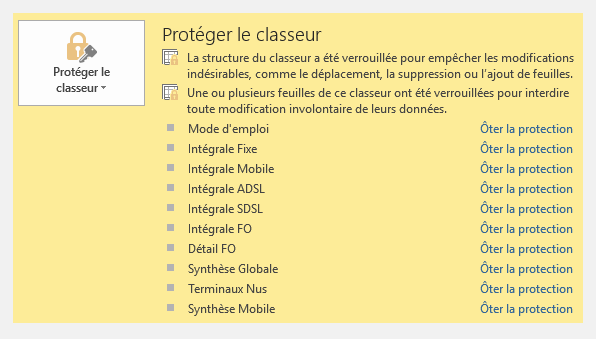
Méthode VBA : le script qui fait le boulot 🧑💻
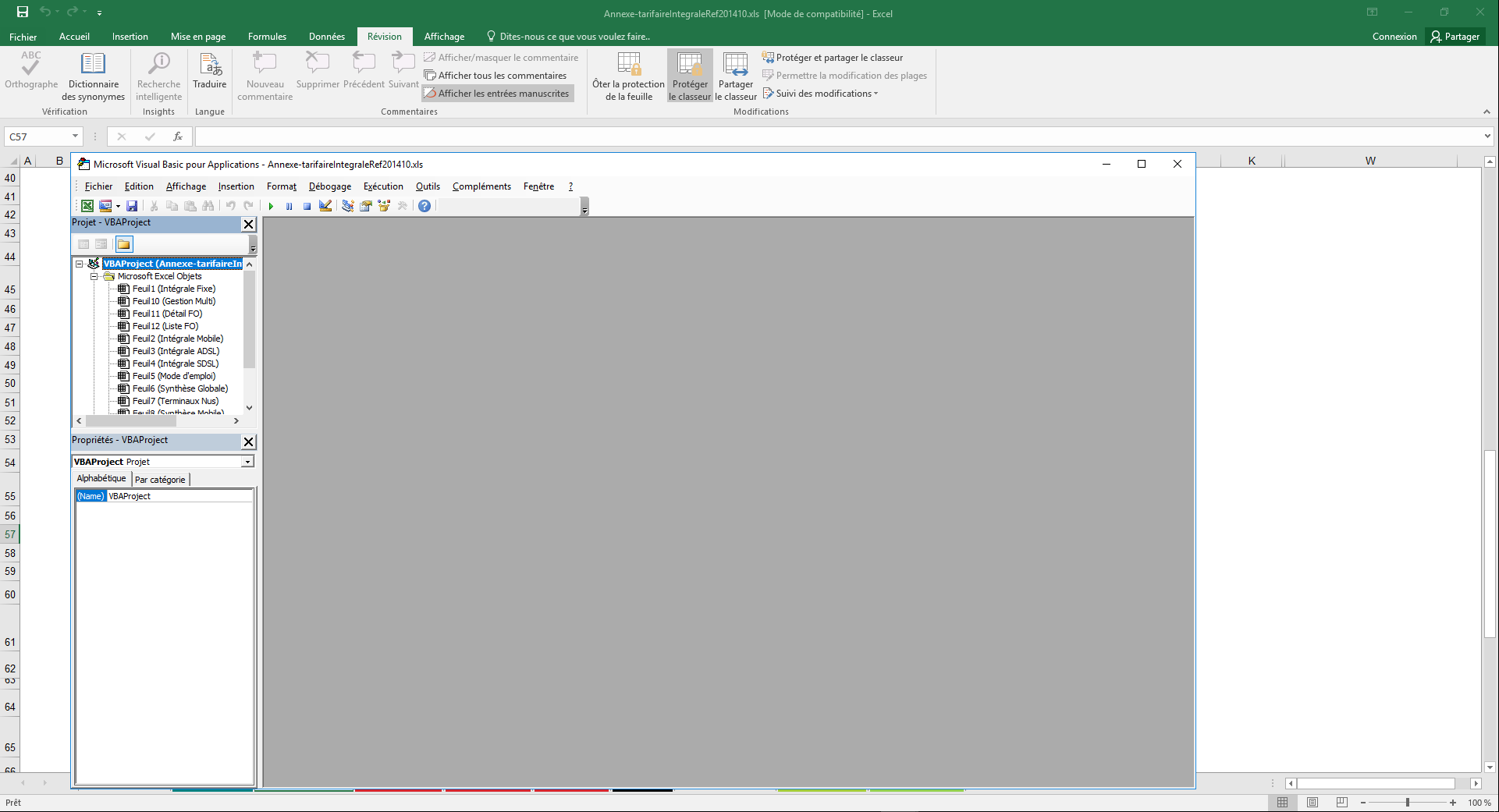
Étape 1 : Ouvrir l'éditeur VBA
Fichier Excel ouvert, appuyez sur ALT + F11 pour ouvrir l'éditeur VBA.
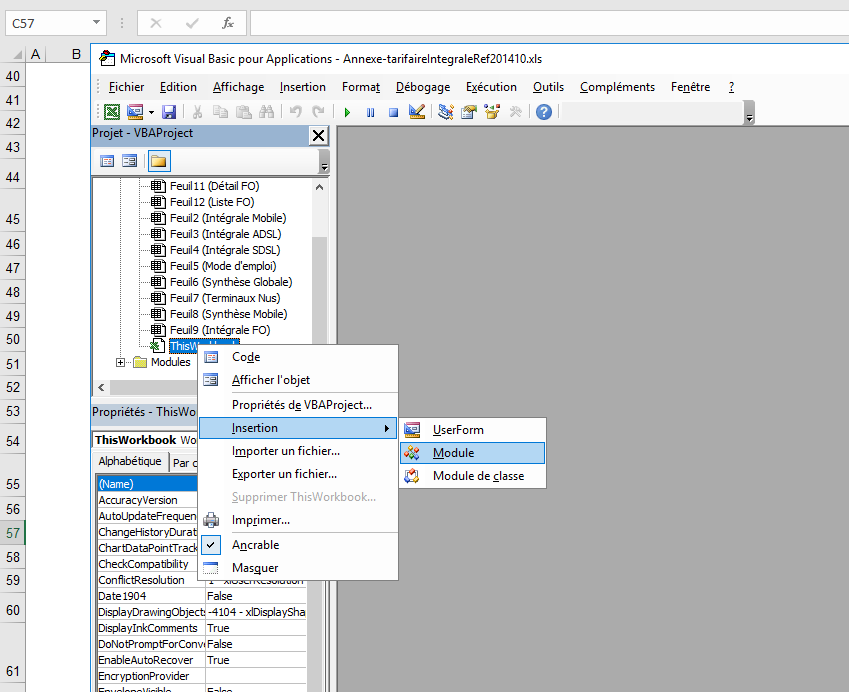
Étape 2 : Insérer un module
Dans le panneau "Project – VBAProject", repérez la ligne "Workbook" ou "ThisWorkBook". Faites un clic droit, puis "Insertion" → "Module".
Étape 3 : Coller le code
La fenêtre d'éditeur de module ouverte, copiez-collez ce code :
Sub PasswordBreaker()
    'Breaks worksheet password protection.

    Dim i As Integer, j As Integer, k As Integer
    Dim l As Integer, m As Integer, n As Integer
    Dim i1 As Integer, i2 As Integer, i3 As Integer
    Dim i4 As Integer, i5 As Integer, i6 As Integer

    On Error Resume Next

    For i = 65 To 66: For j = 65 To 66: For k = 65 To 66
    For l = 65 To 66: For m = 65 To 66: For i1 = 65 To 66
    For i2 = 65 To 66: For i3 = 65 To 66: For i4 = 65 To 66
    For i5 = 65 To 66: For i6 = 65 To 66: For n = 32 To 126

        ActiveSheet.Unprotect Chr(i) & Chr(j) & Chr(k) & _
            Chr(l) & Chr(m) & Chr(i1) & Chr(i2) & Chr(i3) & _
            Chr(i4) & Chr(i5) & Chr(i6) & Chr(n)

        If ActiveSheet.ProtectContents = False Then
            MsgBox "TADAH ! Le PassWord est : " & Chr(i) & Chr(j) & _
                Chr(k) & Chr(l) & Chr(m) & Chr(i1) & Chr(i2) & _
                Chr(i3) & Chr(i4) & Chr(i5) & Chr(i6) & Chr(n)

            Exit Sub

        End If

    Next: Next: Next: Next: Next: Next
    Next: Next: Next: Next: Next: Next
End Sub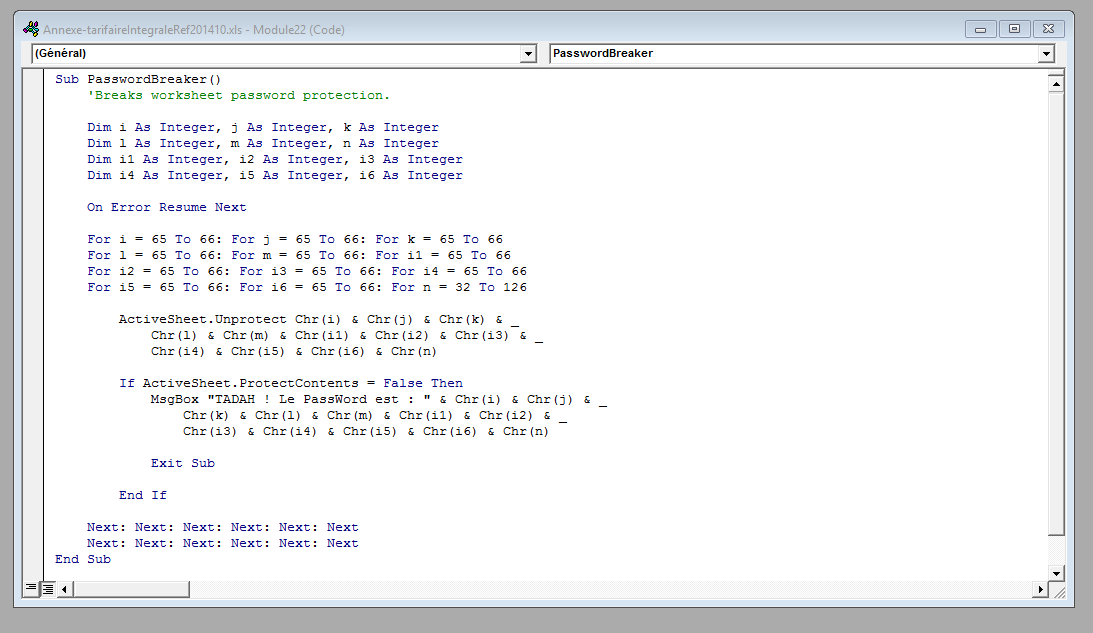
Étape 4 : Lancer le script
Appuyez sur F5 pour exécuter le script. Excel devrait ressurgir avec un message vous indiquant le mot de passe de protection. 🎉
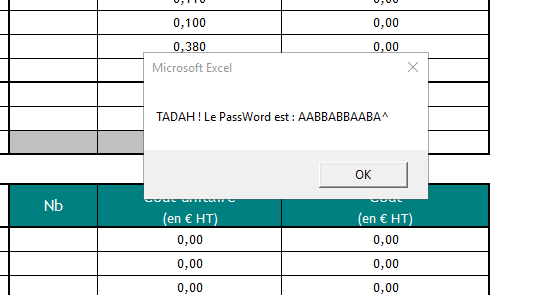
Et voilà ! Notez le mot de passe et vous pouvez dorénavant ôter la protection du fichier Excel.
⚠️ Je ne cautionne pas l'utilisation frauduleuse de cette méthode. Cette technique est uniquement destinée aux propriétaires d'un fichier ayant oublié leur mot de passe. 😉
📢 Edit du futur
Depuis la publication de cet article, certaines mises à jour d'Excel ou de nouveaux paramètres d'enregistrement font que cette technique ne fonctionne plus dans tous les cas. Il existe désormais de nombreux logiciels, quasi-automatisés, pour déjouer la protection — mais tous restent limités selon les paramètres d'enregistrement du fichier à débloquer.
Voici les logiciels les plus courants pour déprotéger un fichier Excel (le fichier vous appartient, cela va sans dire 😉) :
🔑 PassFab for Excel — passfab.fr
Limité dans sa version gratuite, c'est celui qui fonctionne dans la majorité des cas.
- Suppression des restrictions Excel : gère les quatre types de protection par mot de passe (lecture seule, écriture, feuille, classeur).
- Récupération du mot de passe d'ouverture : analyse et affiche les mots de passe requis à l'ouverture du fichier.
🔑 Excel Password Recovery Master — rixler.com
Très intuitif, mais obsolète pour beaucoup de fichiers Excel récents.
- Supprime les mots de passe d'ouverture et de modification.
- Récupère les mots de passe de classeurs partagés et de feuilles de calcul.
- Récupération instantanée, quelle que soit la longueur ou la complexité du mot de passe.
- Prise en charge des mots de passe multilingues.
🔑 Passper for Excel — passper.imyfone.com
Compatible Excel 2003 à 2019, très intuitif.
- Suppression du mot de passe d'ouverture et de la protection en lecture seule.
- Taux de réussite annoncé à 100% pour la suppression des protections de feuille et de classeur.
- Accélération via processeur multi-core et GPU.
- Algorithmes avancés pour maximiser le taux de réussite.
Le code plante le fichier. J’ai beau essayé. Ca arrête Excel.
En reponse à Yves Lolo TOULASSI-ANANI : Je viens de tester le code et il fonctionne, quelle version de Office vous avez et sous quel OS êtes vous ?
Bonjour, j’ai créé un fichier excel (version 2013) avec des données sensibles. Je l’ai donc protégé avec un mot de passe. Malheureusement, je ne m’en rappelle plus. Avez-vous une solution ? La procédure ci-dessus ne fonctionne pas car quanf je fais alt F11, rien n’apparait puisque je ne peux pas ouvrir le fichier. Merci
Excellent ! marche à la perfection. Merci.
En reponse à Vince : Je suis ravis d’avoir pu vous aider :)
Super ! Quel efficacité. Grande aide m’a été apportée. MERCI.
En reponse à Yann : Merci, je suis heureux de pouvoir aider :)
Excellent, protection feuille désactivée en 1 ou 2 minutes. Peut être qu’on peut appliquer la même méthode sur le classeur tout entier? En tout cas, j’ai pu copier/coller une feuille qui ne contenait pas de code méritant une protection et l’objectif était juste de récupérer la mise en forme de la page et d’un graph avec la possibilité de modifier quelques données d’entrées. N’utiliser pas cette technique sur des documents confidentiels!
En reponse à Tim : Je confirme 😁
Merci vous venez de me sauver la vie 🙂 nickel sous la version 2016
En reponse à Nonolepetitrobot : De rien 🤓Votre vie vaut sans doute mieux qu’un tableur Excel quand même 😅Allez disont que je vous ai sauvez votre journée, c’est déjà honorable 😊
Bonjour, je viens de tester , le code fonctionne sur l’onglet 1 mais pas sur les autres.Je suis sur mac OSX CATALINA et office 365 en local Une idée ?
En reponse à Merlin : Si les fichiers sont sur votre Mac et que même en hors ligne ça pose problème, je ne sais pas ????Je ne me suis pas penché sur le cas de office 365, c’est souvent particulier avec lui 😌
Très utile Merci !!!!!!
Superbe merci J’avais des fichiers excel dont j’avais oubliés les mdp depuis 2015.Merci encore
Je vous remercie! Informations très intéressantes et utiles. De plus, vous pouvez utiliser un programme spécial pour récupérer le mot de passe des fichiers Excel : Manyprog Excel Password Recovery
En reponse à Alex : Merci. Oui il existe quelques logiciels pour débloquer les fichiers Excel, je ferai un ajout à l'article.