

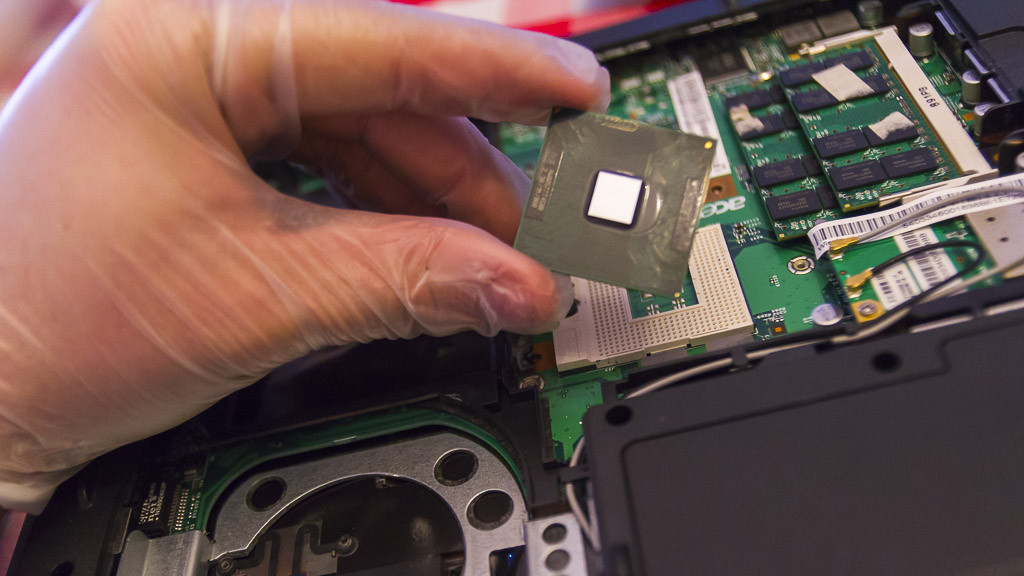
Le Contexte : Des Portables à Remettre en État 📦
La Mission
On m'a déposé plusieurs ordinateurs portables à remettre en état, esthétiquement et matériellement. Le genre de mission que j'adore : redonner vie à des machines que d'autres ont abandonnées ! ♻️
Le lot comprenait :
- 💻 Plusieurs Acer de générations diverses
- 🧹 État variable (de "limite poubelle" à "pas mal")
- 🎯 Objectif : Les rendre fonctionnels et présentables
Le Sujet du Jour : Un Acer "Basique"
Cet Acer faisait partie du lot et était équipé d'un Intel Pentium Processor T3200 de 2.00 GHz.
Configuration d'origine :
- 🧠 CPU : Intel Pentium T3200 (2.00 GHz)
- 💾 RAM : Probablement 2-4 Go DDR2
- 💿 HDD : 250-320 Go (classique de l'époque)
- 📅 Génération : ~2008-2009
Premier constat : C'est un PC correct pour l'époque, mais aujourd'hui... un peu juste ! 🐌
L'Idée : Un Upgrade CPU ? 🤔
Fouille dans les Stocks
En regardant dans mes stocks (oui, j'ai un stock de vieux processeurs, ne me jugez pas 😄), je vois qu'il me reste des processeurs allant sur le même socket.
Découverte : Un Intel Pentium T4500 qui traîne dans un tiroir ! 💎
La question : Cependant, sont-ils quand même compatibles avec ce PC portable ? 🤔🔍
Le dilemme :
- ✅ Même socket (bon signe)
- ❓ Même TDP ?
- ❓ Même FSB (Front Side Bus) ?
- ❓ Support par la carte mère ?
- ❓ Limitations du BIOS ?
Bref, il est temps de faire nos devoirs avant de démonter quoi que ce soit ! 📚
Phase 1 : Comparatif des Processeurs 📊
Les Spécifications Détaillées
Regardons les comparatifs entre les deux processeurs :
- T3200 : CPU installé d'origine
- T4500 : CPU que j'ai en stock
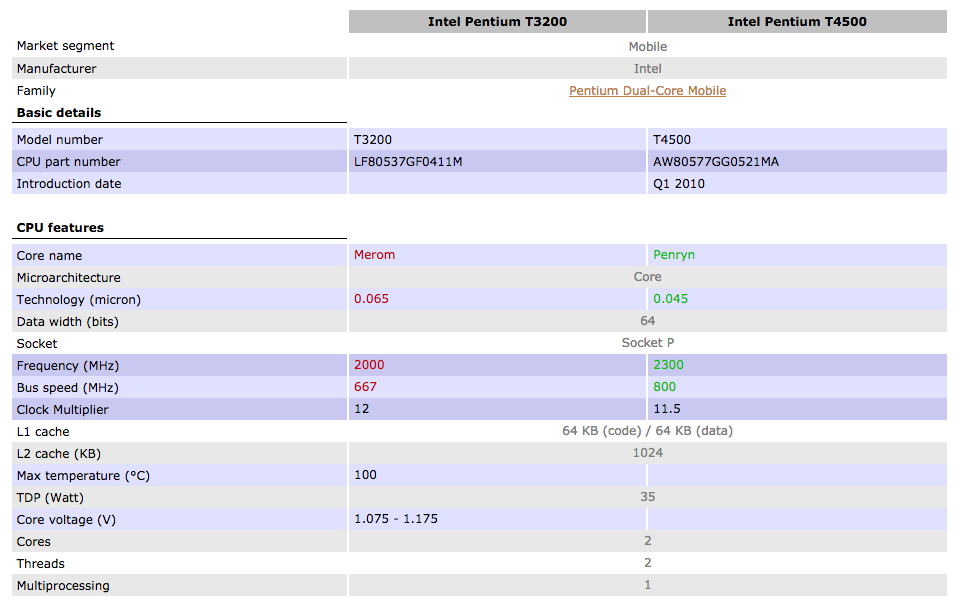
Intel Pentium T3200 (Original)
Caractéristiques :
- 🏭 Architecture : Penryn (45nm)
- ⚡ Fréquence : 2.00 GHz
- 🧵 Cœurs/Threads : 2 cœurs / 2 threads
- 💾 Cache L2 : 1 Mo
- 🌡️ TDP : 35W
- 🔢 FSB : 667 MHz
- 📅 Sortie : Q1 2009
Performances : Correct pour du bureautique léger, mais commence à dater.
Intel Pentium T4500 (Upgrade)
Caractéristiques :
- 🏭 Architecture : Penryn (45nm)
- ⚡ Fréquence : 2.30 GHz (+15%)
- 🧵 Cœurs/Threads : 2 cœurs / 2 threads
- 💾 Cache L2 : 1 Mo
- 🌡️ TDP : 35W (identique !)
- 🔢 FSB : 800 MHz (+20%)
- 📅 Sortie : Q3 2009
Amélioration attendue : ~15-20% de performances en plus, sans surcoût thermique !
Le Gain Potentiel
Différences clés :
- 🚀 +300 MHz de fréquence (2.00 → 2.30 GHz)
- 📈 +133 MHz de FSB (667 → 800 MHz)
- 🌡️ TDP identique (crucial !)
- 💰 Coût : 0 € (déjà en stock)
Conclusion préliminaire : Ça vaut le coup de tenter ! 💪
Phase 2 : Vérification de Compatibilité 🔍
Critère N°1 : La Dissipation Thermique (TDP) 🌡️
L'une des données importantes, principalement sur du portatif, c'est la dissipation thermique (TDP = Thermal Design Power). 🌡️🌀💨
Pourquoi c'est crucial :
Si vous remplacez un CPU par un autre qui chauffe plus, vous pouvez plus facilement arriver aux limites de l'optimisation thermique de la machine, telle que le constructeur l'a fixée dans le cahier des charges initial.
Les conséquences :
- 🔥 Surchauffe du système
- 🌀 Ventilateur en permanence à fond
- 🔇 Bruit insupportable
- ⚡ Throttling (bridage automatique)
- 💀 Durée de vie réduite
Dans mon cas : 35W de TDP pour les deux CPUs. Parfait ! ✅👌
Aucun risque de problème thermique avec ce remplacement.
Critère N°2 : La Fréquence du FSB 🔢
Il faut également prendre en compte :
- 💾 La gestion de la mémoire vive
- 🔢 La fréquence du BUS (FSB)
Le FSB (Front Side Bus) :
- 🔗 C'est le bus qui relie le CPU à la RAM et au chipset
- ⚡ Plus il est rapide, meilleures sont les performances
- 🎯 Mais la carte mère doit le supporter !
Comparaison :
- 📊 CPU d'origine : 667 MHz FSB
- 📈 Nouveau CPU : 800 MHz FSB
La question : La carte mère supporte-t-elle le FSB 800 MHz ? 🤔
Vérification en Ligne 🌐
Après un contrôle sur Google et sur les spécifications de la carte mère Acer :
Résultat : La carte mère est visiblement compatible avec les BUS en 800 MHz.
Doublement parfait ! 🎯🔬💡
Sources vérifiées :
- ✅ Specs officielles Acer
- ✅ Forums spécialisés
- ✅ Base de données CPU-World
- ✅ Retours d'autres utilisateurs
Critère N°3 : Le Socket 🔌
Socket commun : Les deux processeurs utilisent le Socket P (aussi appelé mPGA478).
Confirmation : Compatibilité physique assurée ! ✅
Critère N°4 : Support BIOS 💻
Question importante : Le BIOS de l'Acer reconnaîtra-t-il le T4500 ?
Vérification :
- 📋 Même génération de processeurs (Penryn)
- 📅 T4500 sorti quelques mois après le T3200
- 🔄 Pas de changement d'architecture
Probabilité : Très haute que le BIOS le supporte sans modification. 🎯
Phase 3 : Le Remplacement du CPU 🔧
Préparation
Outils nécessaires :
- 🔧 Tournevis cruciforme (précision)
- 🧴 Pâte thermique (de qualité)
- 🧽 Chiffon microfibre
- 🧪 Alcool isopropylique
- 📸 Smartphone (pour les photos)
Précautions :
- ⚡ PC débranché et batterie retirée
- 🧤 Bracelet antistatique (recommandé)
- 🪛 Organisation des vis (ne pas mélanger)
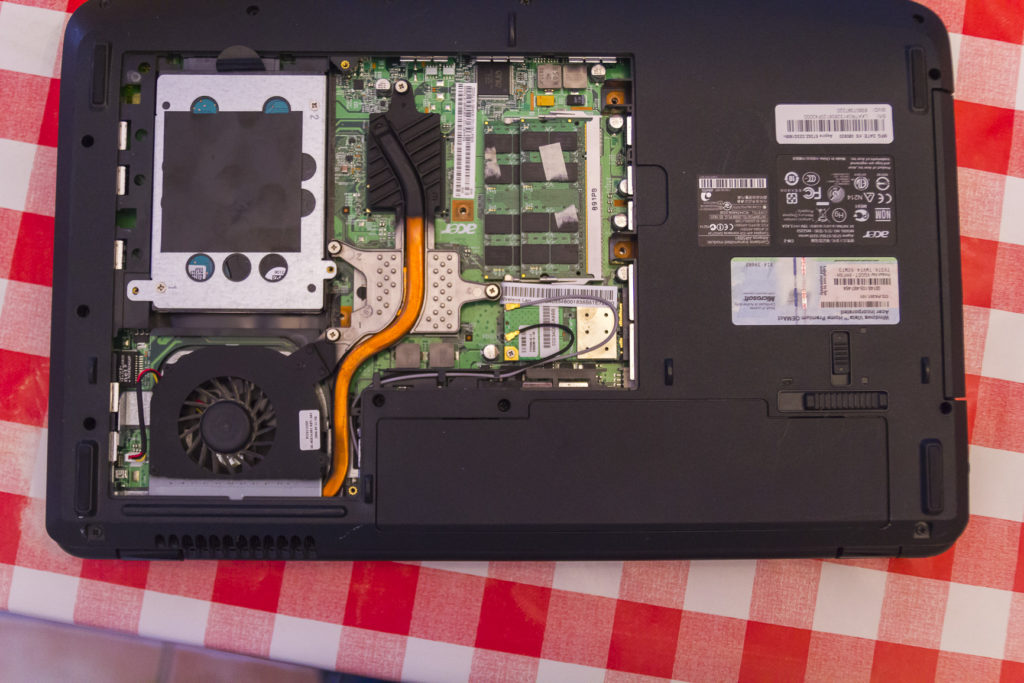
Démontage
Étapes :
1. Accès au CPU 🔓
- 🔩 Retrait du capot inférieur
- 🌀 Déconnexion du ventilateur
- 🧊 Retrait du dissipateur thermique
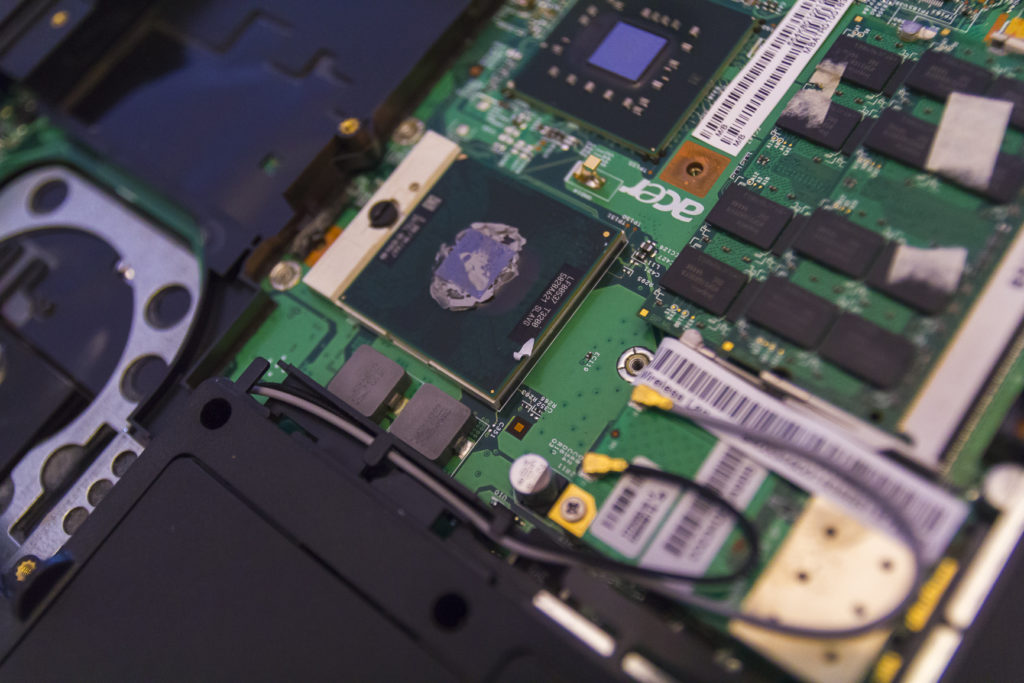
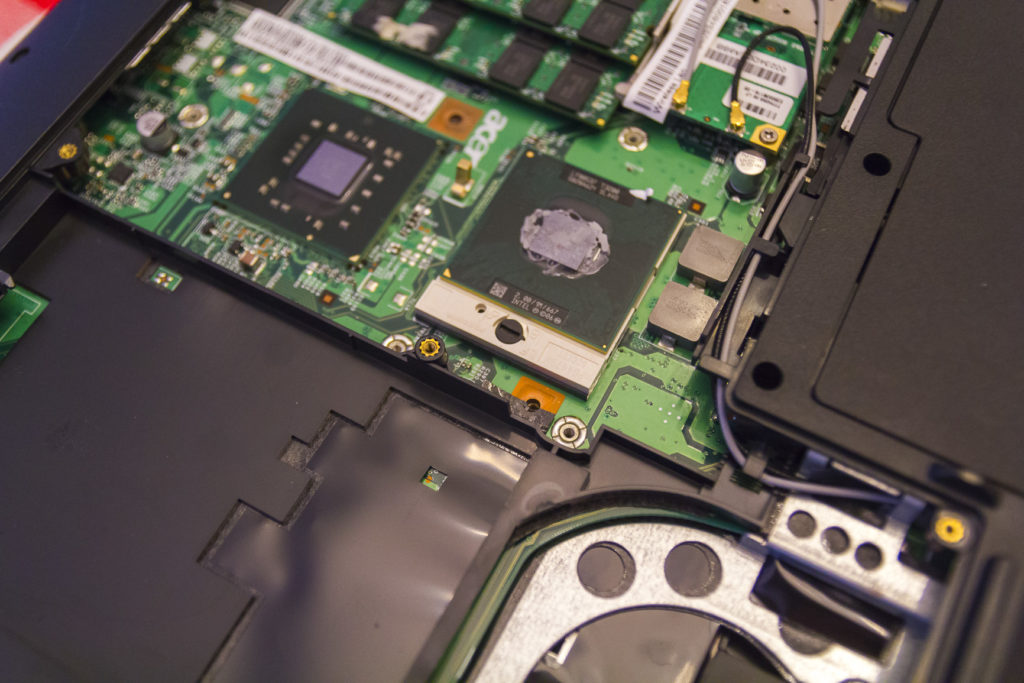
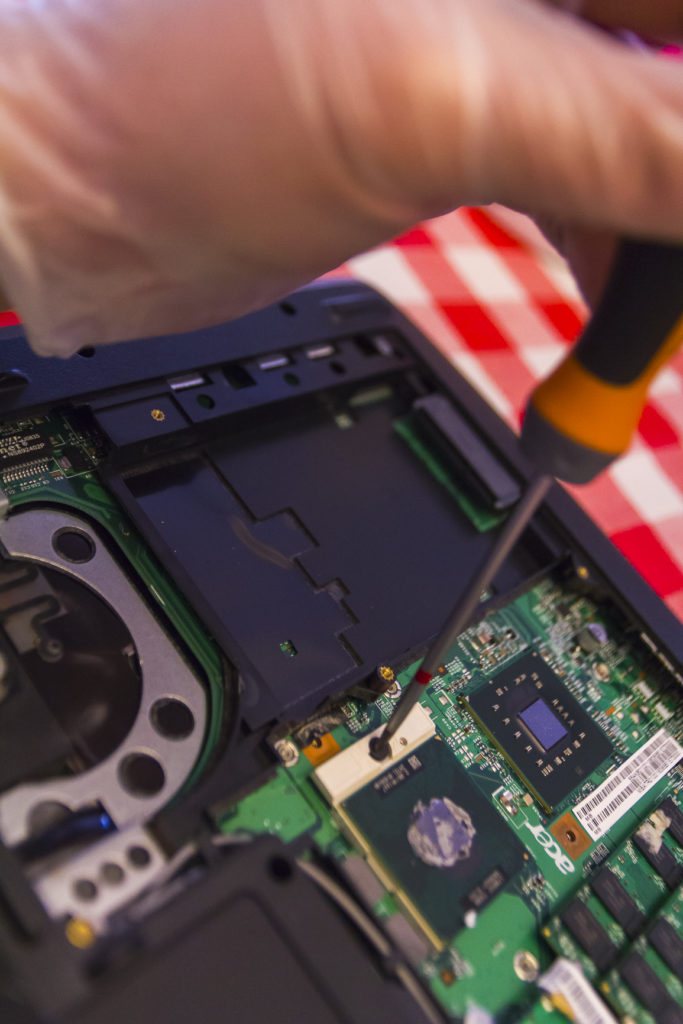
2. Retrait de l'Ancien CPU 🔄
- 🔓 Déverrouillage du socket (tourner la vis)
- 📤 Extraction délicate du T3200
- 🧹 Nettoyage de l'ancienne pâte thermique
Attention : Les pins sont fragiles ! Ne jamais forcer.
3. Nettoyage du Dissipateur 🧼
- 🧪 Alcool isopropylique sur chiffon
- 🧽 Retrait complet de l'ancienne pâte
- 🔍 Vérification de l'état général
État du dissipateur : Souvent poussiéreux ! Profitez-en pour un bon nettoyage.
Installation du Nouveau CPU
Étapes :
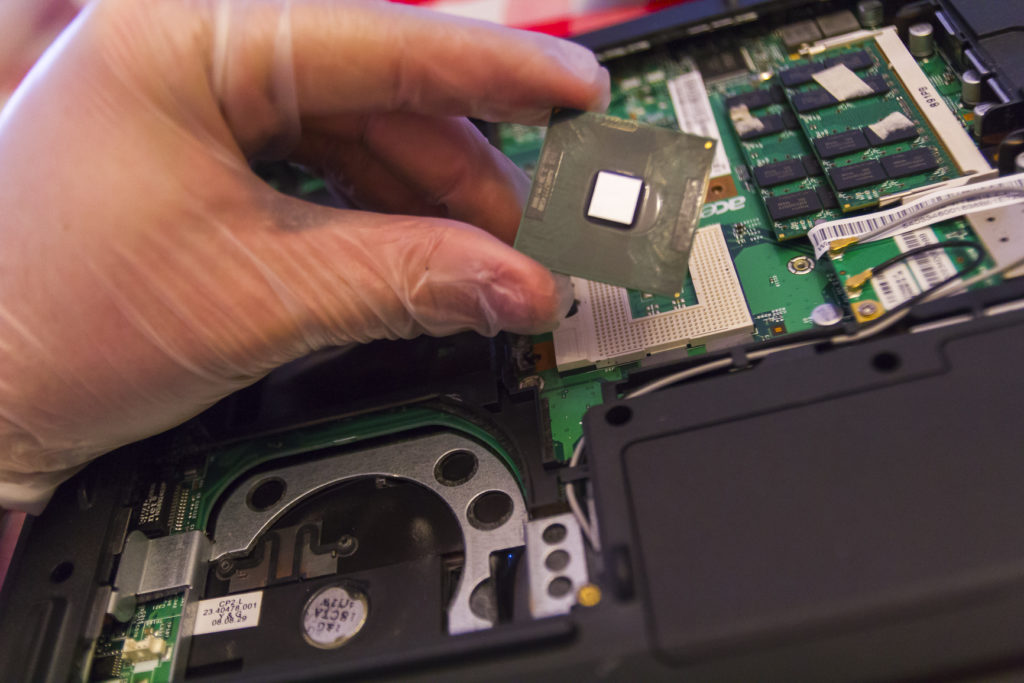
1. Placement du T4500 📥
- 🎯 Alignement des repères (triangle)
- 📍 Insertion sans forcer
- 🔒 Verrouillage du socket
Important : Le CPU doit tomber naturellement en place. Si ça résiste, c'est mal orienté !
2. Application de la Pâte Thermique 🧴
- 🌾 Méthode du grain de riz au centre
- 🚫 Pas trop (sinon déborde)
- 🎯 Couche fine et uniforme après remontage
3. Remontage 🔄
- 🧊 Replacer le dissipateur (pression uniforme)
- 🌀 Rebrancher le ventilateur
- 🔩 Revisser dans l'ordre inverse
Vérifications Finales ✅
Avant de tout refermer :
- 🔌 Toutes les connexions en place ?
- 🔩 Toutes les vis remises ?
- 🧹 Pas d'outils oubliés à l'intérieur ?
- 📸 Photos de référence consultées ?
Phase 4 : Tests et Résultats 🎯
Premier Démarrage ⚡
Le moment de vérité :
- 🔋 Rebrancher la batterie
- 🔌 Brancher l'alimentation
- 💪 Croiser les doigts
- ▶️ Appuyer sur le bouton power...
Résultat : Ça démarre ! 🎉
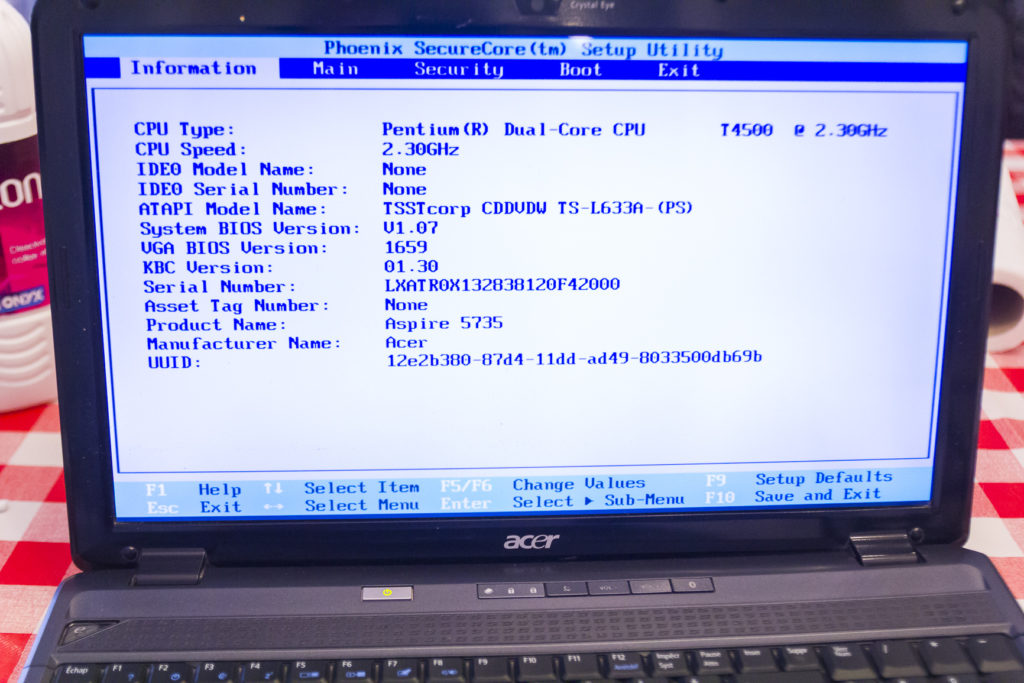
Vérifications dans le BIOS
Points à contrôler :
- 🧠 CPU reconnu : Intel Pentium T4500 ✅
- ⚡ Fréquence : 2.30 GHz ✅
- 🔢 FSB : 800 MHz ✅
- 🌡️ Température : Normale (~40°C au repos) ✅
Conclusion : Le BIOS a parfaitement reconnu le nouveau processeur sans aucune manipulation ! 👏
Tests Sous Windows
Vérifications logicielles :
CPU-Z 🔍
- ✅ Modèle correctement identifié
- ✅ Fréquences nominales atteintes
- ✅ Cache L2 reconnu
- ✅ FSB à 800 MHz
Gestionnaire de Tâches 📊
- ✅ 2 cœurs logiques visibles
- ✅ Fréquence variable (économie d'énergie fonctionne)
- ✅ Utilisation normale
HWMonitor 🌡️
- ✅ Températures : 35-45°C au repos
- ✅ Sous charge : 60-70°C (acceptable)
- ✅ Ventilateur : Pas plus bruyant qu'avant
Tests de Performance 🏃
Benchmarks simples :
Démarrage de Windows
- Avant : ~45 secondes
- Après : ~38 secondes
- Gain : ~15% ✅
Navigation Web
- Avant : Parfois saccadée
- Après : Plus fluide
- Amélioration : Notable ✅
Applications Bureautiques
- Avant : Correctes
- Après : Plus réactives
- Gain : Visible au quotidien ✅
Multitâche
- Avant : Difficile avec 3-4 applications
- Après : Gère mieux la charge
- Amélioration : Significative ✅
Résultats Thermiques 🌡️
Le plus important sur portable :
Températures mesurées :
- 🆒 Repos : 35-40°C (comme avant)
- 🔥 Charge légère : 50-55°C (identique)
- 🌡️ Charge lourde : 65-70°C (pas de différence)
Ventilateur :
- 🔇 Même niveau sonore
- 🌀 Même vitesse de rotation
- ✅ Pas de surchauffe
Conclusion thermique : Le TDP identique (35W) fait toute la différence ! 👌
Les Gains Concrets 📈
Performance CPU
Amélioration théorique :
- 🚀 +15% de fréquence (2.00 → 2.30 GHz)
- 📊 +20% de bande passante FSB (667 → 800 MHz)
- 🎯 Gain réel : ~15-20% selon les tâches
Expérience Utilisateur
En pratique :
Navigation Web :
- ✅ Pages plus rapides à charger
- ✅ Moins de ralentissements
- ✅ YouTube plus fluide
Bureautique :
- ✅ Word/Excel plus réactifs
- ✅ Ouverture de documents accélérée
- ✅ Manipulation de gros fichiers améliorée
Multitâche :
- ✅ Meilleure gestion simultanée
- ✅ Moins de "freeze"
- ✅ Transitions plus fluides
Démarrage/Extinction :
- ✅ Windows boot plus rapide
- ✅ Lancement d'applications accéléré
- ✅ Shutdown plus véloce
Durée de Vie Prolongée 🔋
Bonus inattendu :
Avec un CPU plus puissant qui travaille moins fort pour les mêmes tâches :
- 🔋 Légère amélioration de l'autonomie
- ⏰ Durée de vie potentiellement allongée
- 😌 Machine plus agréable au quotidien
Conseils pour Upgrader un CPU Portable 💡
Avant de Se Lancer
Vérifications essentielles :
1. Compatibilité Physique 🔌
- ✅ Même socket obligatoire
- ✅ Vérifier la liste des CPU supportés
- ✅ Consulter les forums spécialisés
2. TDP Identique ou Inférieur 🌡️
- ⚠️ Crucial sur portable
- ✅ Jamais prendre un TDP supérieur
- 🎯 Idéalement : TDP identique
3. FSB Compatible 🔢
- 📊 Vérifier les specs de la carte mère
- 🔍 Consulter le manuel du portable
- 💬 Demander sur les forums
4. Support BIOS 💻
- 🔄 Vérifier la version du BIOS
- 📋 Lire les changelogs
- 🆙 Mettre à jour si nécessaire
Pendant l'Opération
Bonnes pratiques :
✅ Prenez votre temps : Pas de précipitation
✅ Photographiez : Chaque étape
✅ Organisez : Les vis par groupe
✅ Protégez : Bracelet antistatique
✅ Nettoyez : Profitez-en !
Après le Remplacement
Tests à effectuer :
- ⚡ Démarrage : Vérifier que ça boot
- 💻 BIOS : Contrôler la reconnaissance
- 🖥️ OS : Vérifier sous Windows
- 🌡️ Températures : Surveiller pendant 1-2 jours
- 📊 Performances : Benchmarks avant/après
Les Limites de l'Upgrade CPU 🚧
Ce qu'un Upgrade CPU Ne Résoudra Pas
Soyons réalistes :
❌ HDD lent : Un SSD fera plus de différence
❌ RAM limitée : 2 Go en 2024, c'est trop peu
❌ GPU intégré : Jeux 3D toujours impossibles
❌ Windows lourd : Linux sera plus adapté
L'Équilibre du Système
Un PC, c'est un ensemble :
Pour vraiment améliorer ce portable Acer :
- 🧠 CPU : T4500 (+15-20%) ✅ FAIT
- 💾 RAM : Passer à 4-8 Go (si possible)
- 💿 SSD : Remplacer le HDD (gain énorme !)
- 🐧 OS léger : Linux Mint XFCE par exemple
Budget total : ~50-80 € pour une machine très utilisable en 2024 !
Le Bilan de cet Upgrade 📊
Coût de l'Opération
Investissement :
- 💻 CPU T4500 : 0 € (stock)
- 🧴 Pâte thermique : ~3 €
- ⏰ Temps : ~1 heure
- TOTAL : 3 € + 1h
Comparaison :
- 💰 PC portable neuf bas de gamme : 300-400 €
- 🔄 PC portable reconditionné équivalent : 100-150 €
- 🎯 Mon upgrade : 3 €
ROI : Imbattable ! 💸
Gain de Performance
Résumé :
- 📈 +15-20% de performances CPU
- 🚀 +15% de rapidité au démarrage
- ✅ Expérience utilisateur améliorée
- 🌡️ Températures identiques
- 🔇 Bruit inchangé
Satisfaction
Note finale : 9/10 🌟
Pourquoi 9 et pas 10 :
- ✅ Upgrade réussi
- ✅ Gain de performance notable
- ✅ Pas de surcoût thermique
- ➖ Les limites du système restent (HDD, RAM)
Mais franchement, pour 3 € et 1 heure de travail, c'est un excellent résultat ! 💪
Conclusion : Un Upgrade Qui Vaut le Coup ✨
Mission Accomplie
Ce portable Acer est passé d'un Pentium T3200 à un Pentium T4500 sans aucun problème.
Les clés du succès :
- ✅ Vérifications minutieuses avant
- ✅ TDP identique (crucial)
- ✅ FSB compatible avec la carte mère
- ✅ Socket commun
- ✅ BIOS qui supporte le nouveau CPU
Le Message
Pour les bricoleurs :
Avant de déclarer un vieux portable inutilisable, vérifiez si un upgrade CPU est possible. Avec :
- 🔍 Un peu de recherche
- 🔧 Des outils basiques
- ⏰ Une heure de temps
- 💰 Quelques euros
Vous pouvez donner un coup de boost significatif à une machine que d'autres auraient jetée ! ♻️
Pour Aller Plus Loin
Upgrades complémentaires recommandés :
- 💿 SSD : Le plus gros gain au quotidien
- 💾 RAM : 4 Go minimum, 8 Go idéal
- 🐧 Linux : OS léger pour vieux matériel
- 🧹 Nettoyage : Dépoussiérage complet
- 🔋 Batterie : Si possible, la remplacer
Budget total upgrades : ~60-100 €
Résultat : PC très utilisable pour bureautique, web, multimédia en 2024 ! 💻✨
Note finale : Cet Acer fait maintenant partie des portables remis en état et sera revendu à petit prix ou donné à quelqu'un qui en a besoin. Une belle seconde vie pour une machine qui aurait pu finir à la déchetterie ! ♻️❤️
Morale : Ne sous-estimez jamais le potentiel d'un vieux PC portable. Avec les bons upgrades, on peut faire des miracles ! 🪄
Mais c’est une affaire exceptionnelle. Joindre l’utile a l’agréable, qu’elle riche idée. Un petit SSD afin d’optimiser le tout et de rendre les données bien plus sécurisées contre les chocs et tout serai parfait !
En réponse à KROMKROM : Oui c’est exactement ce qu’il va ce passer 🙂 #bienvu